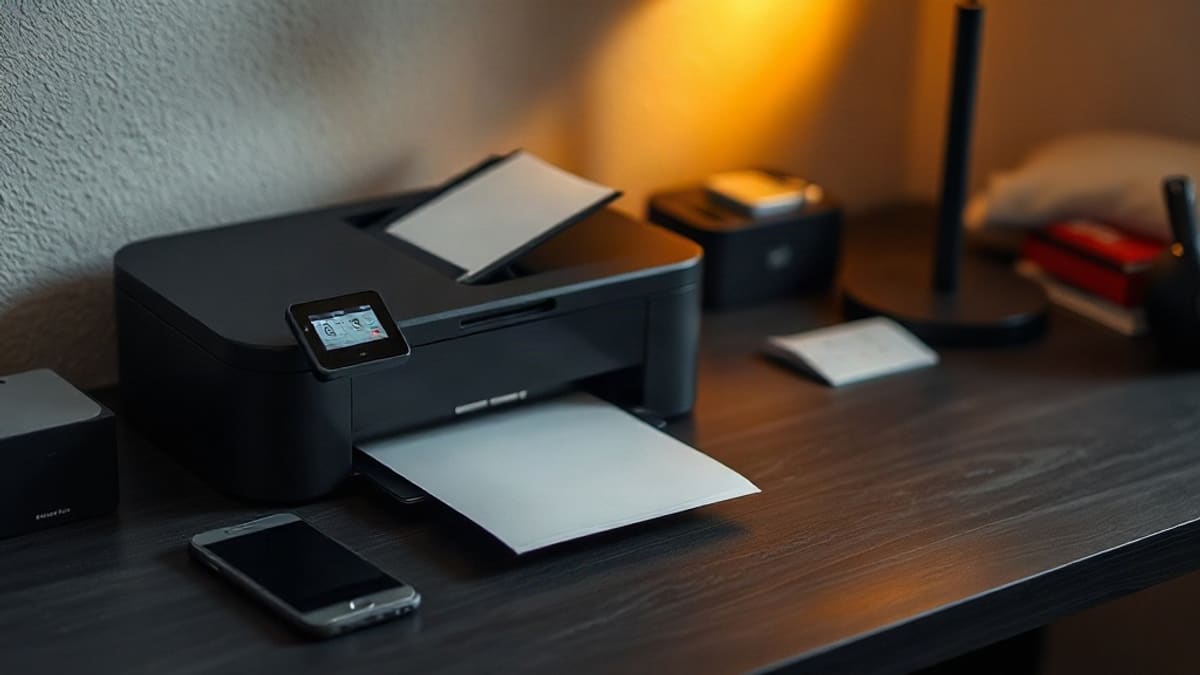
Brancher un câble n’est plus la seule façon d’imprimer, mais les chemins sans fil se ressemblent et ne mènent pas tous au même résultat selon la marque de l’imprimante et la version du téléphone. Pour connecter une imprimante à son téléphone, il faut choisir entre le service intégré à Android, l’application du fabricant, le Wi-Fi Direct ou AirPrint sur iPhone. Nous détaillons ces voies, leurs conditions et les réglages qui expliquent qu’une imprimante reste parfois invisible.
En bref
- Pour connecter une imprimante à son téléphone Android, il suffit d’être sur le même réseau sans fil que l’imprimante, d’ouvrir l’option Imprimer depuis l’application du document et de choisir l’imprimante : rien à installer.
- Sans réseau commun, le Wi-Fi Direct relie le téléphone directement à l’imprimante, à partir d’Android 9 avec le service Mopria.
- L’application du fabricant (HP, Canon, plug-in Samsung) devient utile quand le menu Imprimer n’apparaît pas ou quand on veut régler le papier.
- Sur iPhone, AirPrint fait le travail sans pilote, à condition d’une imprimante compatible et du même réseau Wi-Fi.
- Le Bluetooth n’est pas une voie d’impression pour Mopria, et une imprimante reliée en Bluetooth ne se prête pas à AirPrint.
Sommaire8 sections
- 01Comment connecter une imprimante à son téléphone Android sans application ?
- 02Faut-il installer l’application du fabricant pour imprimer ?
- 03Comment connecter une imprimante à son téléphone en Wi-Fi Direct ?
- 04Et sur iPhone, que change AirPrint ?
- 05Le Bluetooth permet-il de relier une imprimante à un téléphone ?
- 06Faut-il changer d’imprimante pour imprimer depuis son téléphone ?
- 07Questions fréquentes
- 08Sources
Comment connecter une imprimante à son téléphone Android sans application ?
Connecter une imprimante à son téléphone désigne l’opération qui permet au téléphone d’envoyer un document ou une photo à l’imprimante sans passer par un ordinateur. Sur Android, le premier outil est déjà installé : Mopria précise que le service d’impression par défaut offre une impression de base, sans application supplémentaire, et que la plupart des appareils Android sont préinstallés avec le service Mopria.
La procédure tient en quatre gestes. On ouvre l’application qui contient le document, on repère l’option d’impression (souvent dans le menu Partage, ou derrière Menu, Plus, Partager, Imprimer), on sélectionne une imprimante à proximité, puis on appuie sur Imprimer. Toutes les applications ne proposent pas cette option. Dans ce cas, l’aide Android recommande d’imprimer une capture d’écran du contenu.
Le chemin des réglages sert à contrôler ou à ajouter un service : Paramètres, Appareils connectés, Préférences de connexion, Impression. On y active ou désactive un service d’impression et on peut en ajouter un avec Ajouter un service. L’imprimante doit alors être compatible avec le Wi-Fi ou les données mobiles.
Les versions d’Android déterminent ce qui est possible :
| Version d’Android | Ce qui est disponible |
|---|---|
| Android 7.0 ou plus récent | Canon Print Service s’active automatiquement après son installation |
| Android 9 et versions supérieures | Impression en Wi-Fi Direct avec Mopria Print Service |
| Android 11 ou supérieur | Partage d’images et de PDF vers l’impression avec Mopria |
| Android 14 ou plus récent | Certaines étapes de réglage de l’aide Android ne s’appliquent qu’à partir de cette version |
Faut-il installer l’application du fabricant pour imprimer ?
Pas toujours, mais elle règle les cas où le service intégré ne suffit pas. Le guide d’utilisation de Canon indique que, sur un appareil antérieur à Android 8.0 dont le menu Impression n’apparaît pas, il faut installer l’application Canon Print Service. Mopria Print Service peut aussi activer l’impression quand le téléphone n’a pas de prise en charge native. Canon recommande son application Canon PRINT lorsque l’imprimante n’est pas connectée au réseau ou lorsqu’on veut régler le format du papier, le type de papier ou la zone d’impression.
Chez HP, l’application HP a remplacé HP Smart, qui n’est plus disponible au téléchargement. Elle permet d’imprimer, de numériser et de partager depuis iOS et Android, et de configurer de nouveaux appareils HP. Un compte HP n’est pas obligatoire pour l’installer, mais il faut s’y connecter pour accéder à toutes les fonctions. L’application est gratuite, même si HP indique qu’il pourrait introduire des frais pour certaines fonctions à l’avenir.
Pour imprimer depuis un téléphone Samsung, ou depuis une tablette Samsung Galaxy, la marche à suivre est la même : ouvrir Paramètres, Connexions, Plus de paramètres de connexion, puis Impression, activer le Service d’impression par défaut, appuyer sur Téléchargement d’un plug-in et choisir l’application de la marque de l’imprimante. On peut aussi chercher cette marque dans la boutique d’applications Android. Ensuite, l’impression se lance depuis la Galerie, depuis Chrome (trois points, Partager, Imprimer) ou depuis Samsung Internet (Plus d’options, Imprimer/PDF), en choisissant Toutes les imprimantes puis son modèle.
Comment connecter une imprimante à son téléphone en Wi-Fi Direct ?
Le Wi-Fi Direct est la solution quand aucune box n’est disponible ou que l’imprimante n’a pas rejoint le réseau de la maison. Mopria l’indique : un réseau sans fil commun est nécessaire, sauf avec le Wi-Fi Direct, qui permet de s’en passer. Sous Android, cette impression directe demande Android 9 ou une version supérieure.
Le principe est de rejoindre le propre réseau de l’imprimante. Le guide d’utilisation de Canon pour la gamme G4070 donne l’exemple : sur l’imprimante, on ouvre Paramètres, Paramètres réseau, Connexion directe sans fil, puis Connexion à un smartphone. Pour un iPhone ou un appareil Android, un code QR s’affiche et il suffit de le scanner avec l’appareil photo. Pour un autre appareil, l’écran affiche le nom du réseau et le mot de passe, à saisir à la main. Le réseau prend la forme DIRECT-XXXX suivi du modèle. Jusqu’à 5 appareils peuvent y être connectés en même temps, et le mot de passe se modifie avec 10 caractères au maximum.
Une fois relié, le téléphone ouvre l’application d’impression (Canon PRINT, l’application HP ou le service du système) et l’on imprime comme d’habitude. À l’inverse, Mopria n’est pas pris en charge par les réseaux sans fil publics : en dehors du Wi-Fi Direct, mieux vaut rester sur le réseau de la maison ou du bureau.
Et sur iPhone, que change AirPrint ?
Presque rien à régler : AirPrint est la technologie d’Apple qui permet d’imprimer depuis un iPhone, un iPad, un Mac ou un Apple Vision Pro sans télécharger ni installer de pilotes. Le guide d’utilisation d’Apple pose trois conditions. L’imprimante doit être connectée au réseau Wi-Fi, l’appareil Apple doit être sur le même réseau Wi-Fi qu’elle, et l’imprimante se choisit dans la boîte de dialogue d’impression de l’application.
Pour savoir si un modèle est compatible, Apple renvoie vers sa recherche d’imprimantes par marque, modèle ou catégorie. Si le modèle n’y figure pas, il faut interroger son fabricant. À défaut d’AirPrint, l’application du fabricant, comme Canon PRINT ou l’application HP, existe aussi sur iOS et iPadOS et permet d’imprimer.
Le Bluetooth permet-il de relier une imprimante à un téléphone ?
Pour imprimer des documents ordinaires, le Bluetooth n’est pas la bonne voie. Mopria précise que son service ne fonctionne ni par les réseaux Wi-Fi publics, ni par le Bluetooth, ni par les données mobiles, et que les connexions USB et USB-OTG ne sont pas prises en charge. Le Wi-Fi ou le Wi-Fi Direct reste donc la voie à privilégier.
Le Bluetooth peut malgré tout figurer sur la fiche d’un modèle : Samsung précise que l’imprimante doit être compatible Wi-Fi et, ou, Bluetooth. Ce que la fonction permet exactement dépend de l’imprimante, et c’est le manuel d’utilisation du modèle qui tranche.
Faut-il changer d’imprimante pour imprimer depuis son téléphone ?
Si l’imprimante actuelle ne propose ni Wi-Fi, ni Wi-Fi Direct, ni compatibilité AirPrint ou Mopria, aucun réglage ne fera apparaître l’appareil dans la liste du téléphone. Mopria demande une imprimante certifiée, Apple une imprimante compatible AirPrint : le Wi-Fi seul ne garantit donc rien. Avant d’en changer, mieux vaut relire la fiche du modèle visé.
Pour choisir un nouveau modèle, notre sélection d’imprimantes laser réunit des imprimantes à comparer sur leurs connexions et leur usage, ce qui aide à retenir un appareil qui s’associera sans difficulté à un téléphone Android ou à un iPhone.
Questions fréquentes
Peut-on imprimer depuis un téléphone sans Wi-Fi ?
Oui, par le Wi-Fi Direct, dès Android 9. Le téléphone rejoint alors le réseau propre à l’imprimante. Les données mobiles et le Bluetooth ne conviennent pas.
Pourquoi mon téléphone ne trouve-t-il pas l’imprimante ?
Premier contrôle : les deux appareils doivent partager un réseau sans fil, sauf en Wi-Fi Direct, et un réseau public ne convient pas à Mopria. Ensuite, vérifier que le service d’impression est activé dans Paramètres, Appareils connectés, Préférences de connexion, Impression.
Comment imprimer depuis une tablette Samsung ?
La tablette suit le même chemin qu’un téléphone Galaxy : Connexions, Plus de paramètres de connexion, Impression, puis activation du Service d’impression par défaut et téléchargement du plug-in de la marque. L’impression se lance ensuite depuis la Galerie, Chrome ou Gmail.
L’application HP est-elle indispensable pour une imprimante HP ?
Non, elle n’est pas indispensable pour imprimer, car le service d’impression d’Android peut suffire. Elle sert à configurer l’imprimante et à numériser. Pour accéder à toutes ses fonctions, il faut s’y connecter avec un compte HP. HP Smart n’est plus téléchargeable.
Combien d’appareils peuvent se connecter en direct à une imprimante Canon ?
Sur la gamme G4070, la connexion directe sans fil accepte jusqu’à 5 appareils en même temps. Le mot de passe s’affiche sur l’écran de l’imprimante lorsque l’on choisit Autres puis Suivant.
Que faire si le menu Imprimer n’existe pas dans une application ?
Toutes les applications n’offrent pas l’impression : on imprime alors une capture du contenu. Dans la Galerie de Samsung, l’option se trouve dans Plus d’options puis Imprimer.
Sources
- Aide Téléphone Pixel, « Imprimer depuis votre appareil », https://support.google.com/pixelphone/answer/3473588?hl=fr, consultée le 8 octobre 2026.
- Mopria Alliance, « Imprimer depuis Android », https://mopria.org/fr/print-from-android, consultée le 8 octobre 2026.
- Canon, « Imprimer des documents depuis votre smartphone (Android) », https://ij.manual.canon/ij/webmanual/Manual2/UF/uf_mail_a.html?lng=fr&mdl=G3260&area=us&os=w, consultée le 8 octobre 2026.
- Canon, « Connexion avec Connexion directe sans fil, G4070 series », https://ij.manual.canon/ij/webmanual/Manual/All/G4070%20series/FR/NTR/ntr_n_01_07.html, consultée le 8 octobre 2026.
- Canon, « Canon PRINT : impression depuis un smartphone ou une tablette », https://ij.manual.canon/ij/webmanual/WebPortal/CPIS/cpis_app_print.html?area=eu&lng=fr&mdl=&type=setup, consultée le 8 octobre 2026.
- Samsung, « Comment imprimer un document avec mon Galaxy ? », https://www.samsung.com/be_fr/support/mobile-devices/how-to-print-from-your-galaxy/, consultée le 8 octobre 2026.
- HP, « Application HP », https://www.hp.com/be-fr/hp-app/overview.html, consultée le 8 octobre 2026.
- Apple, « À propos d’AirPrint », https://support.apple.com/fr-afri/102895, consultée le 8 octobre 2026.
Dans le même rayon
- Meilleure imprimante laser 2026 : comparatif de sept modèles, du monochrome de bureau à la couleur d'équipeSept imprimantes laser comparées, du Brother HL-L2865DW au HP Color LaserJet 4302dw et au Pantum à tambour séparé : rendement du toner, recto verso, réseau, couleur ou noir et blanc, selon votre volume de pages.
- Imprimante laser ou jet d’encre, quelles différences selon l’usage ?Laser ou jet d’encre : fonctionnement, qualité du texte et de la photo, vitesse, coût par page, séchage de l’encre et encombrement, selon l’usage.
- Comment fonctionne une imprimante thermique ?Tête chauffante, thermique direct ou transfert avec ruban, papier thermique et bisphénol A : le fonctionnement d’une imprimante thermique expliqué.
- Comment scanner un document avec une imprimante ?Scanner un document avec une imprimante sous Windows ou sur Mac : réglages, logiciels Canon et Epson, formats de fichier et envoi par mail.