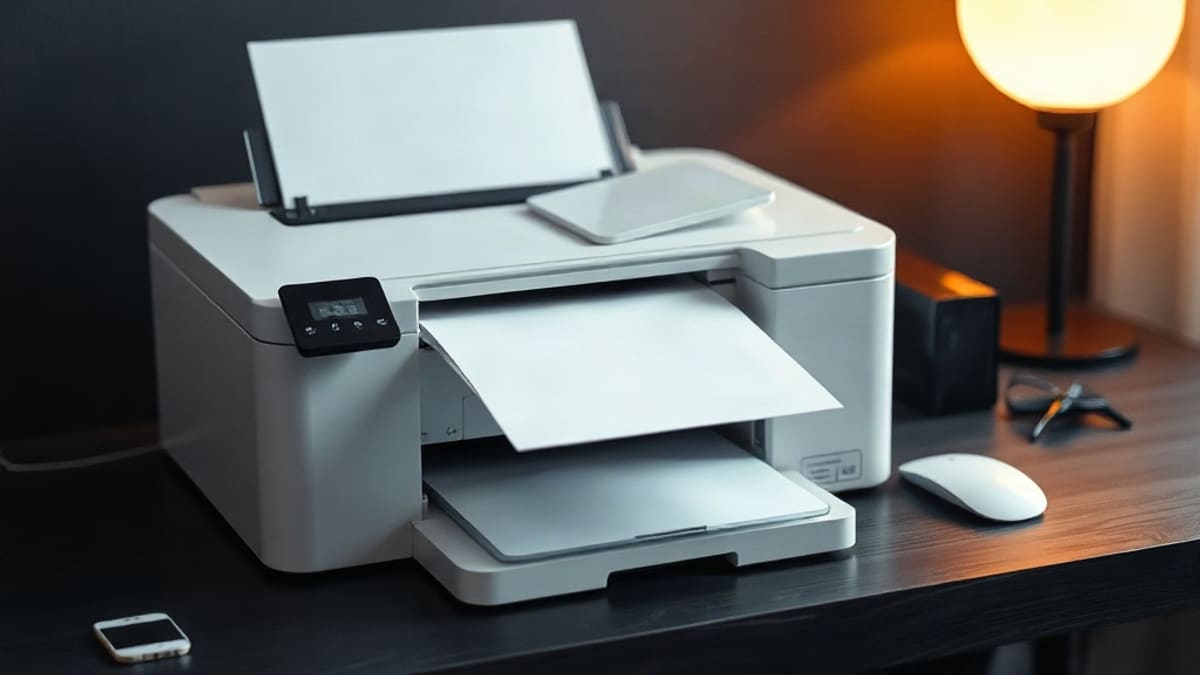
Chaque constructeur range sa fonction de numérisation à un endroit différent, et c’est ce qui fait hésiter devant un appareil pourtant familier. Scanner un document avec une imprimante demande en réalité trois choses : un appareil reconnu par l’ordinateur, un logiciel adapté et quelques réglages de fichier qui décident du résultat. Windows, Mac, Canon et Epson ne proposent pas les mêmes écrans. Nous détaillons les gestes de chacun, le choix du format, l’envoi par mail et le cas particulier des pièces d’identité.
En bref
- Pour scanner un document avec une imprimante, posez la feuille face vers le bas sur la vitre (ou dans le chargeur), puis lancez la numérisation depuis l’application Windows Scan, depuis le scanner du Mac ou depuis le logiciel du constructeur.
- L’application Windows Scan propose JPEG, PNG, TIFF et Bitmap ; le PDF se choisit dans le menu Format du Mac ou dans un logiciel de constructeur comme IJ Scan Utility chez Canon.
- Pour envoyer le résultat par mail, IJ Scan Utility offre l’option « Joindre à cour. élec. » ; avec les autres logiciels, on joint le fichier enregistré au message.
- Pour une pièce d’identité, l’application France Identité génère un justificatif à usage unique qui remplace les photocopies recto verso.
Sommaire8 sections
- 01Que préparer avant de scanner un document avec une imprimante ?
- 02Comment scanner un document avec une imprimante sous Windows ?
- 03Comment scanner un document sur un Mac ?
- 04Imprimante HP, Canon ou Epson : quel logiciel du constructeur ouvrir ?
- 05Comment scanner un document puis l’envoyer par mail ?
- 06Faut-il scanner sa carte d’identité pour la transmettre ?
- 07Questions fréquentes sur la numérisation avec une imprimante
- 08Sources
Que préparer avant de scanner un document avec une imprimante ?
Scanner un document avec une imprimante consiste à poser la feuille sur la vitre ou dans le chargeur, puis à demander à un logiciel de la convertir en fichier sur l’ordinateur. Cela suppose que l’appareil intègre un scanner, ce qui est le cas des multifonctions et des tout-en-un. Un modèle qui imprime seulement ne numérise rien.
Côté branchement, Windows détecte et installe en général de lui-même les scanners reliés en USB ou présents sur le réseau. Il suffit de brancher le câble USB puis d’allumer l’appareil. Le Mac traite de la même façon un scanner, ou une imprimante dotée d’un scanner, connecté directement ou au réseau.
Le placement de la feuille dépend de l’appareil. Sur une vitre, le document se pose face vers le bas et le capot se ferme. Avec un chargeur de documents, la feuille s’y glisse, et la notice du modèle indique si le recto se présente vers le haut ou vers le bas. Un appareil qui offre les deux accepte l’un ou l’autre. Sur Mac, le chargeur numérise plusieurs pages d’un coup avec les mêmes réglages.
Quand les piles de feuilles reviennent chaque semaine, le chargeur devient le vrai critère de choix. Notre sélection d’imprimantes laser présente un multifonction à chargeur de 50 feuilles, pensé pour numériser une liasse sans poser les pages une à une, et explique ce qu’il change par rapport à un modèle sans chargeur.
Comment scanner un document avec une imprimante sous Windows ?
Windows fournit l’application Windows Scan, qui sert avec n’importe quel scanner installé. Pour la lancer, il faut allumer l’appareil, ouvrir la recherche depuis le menu Démarrer et taper « Windows Scan ». Si l’application n’apparaît pas dans les résultats, elle n’est probablement pas installée : elle s’installe alors depuis le Microsoft Store.
La page de l’application contient quatre réglages à vérifier avant de lancer la numérisation :
- Le menu Scanner, pour s’assurer que le bon appareil est sélectionné.
- Le menu Source, avec trois choix : Flatbed (la vitre), Feeder (le chargeur) ou Auto-configured. La configuration automatique convient dans la plupart des cas ; sinon, la source doit correspondre à l’endroit où la feuille a été placée.
- Le menu Type de fichier : JPEG, PNG, TIFF ou Bitmap.
- Le lien Afficher plus, qui ouvre l’option « Enregistrer le fichier dans » pour choisir le dossier de destination.
Un clic sur Numériser en bas de la fenêtre lance ensuite l’opération, et le fichier est enregistré automatiquement. Deux boutons s’affichent alors : Afficher ouvre le résultat dans l’application Photos, où il peut être modifié, et Fermer termine le travail pour en préparer un autre.
Pour obtenir un PDF dès la numérisation, il faut passer par le logiciel du constructeur, présenté plus bas.
Comment scanner un document sur un Mac ?
Le guide d’utilisation du Mac décrit le passage par les réglages du système. Il faut choisir le menu Pomme, puis Réglages Système, puis « Imprimantes et scanners » dans la barre latérale (un défilement vers le bas est parfois nécessaire). Après un clic sur l’appareil dans la liste, le bouton « Ouvrir le scanner » donne accès à la fenêtre de numérisation. S’il n’apparaît pas, le scanner doit d’abord être configuré.
Dans cette fenêtre, le menu « Numériser vers » décide de la destination : un dossier, où les éléments sont stockés, ou une app, qui ouvre les éléments à la fin. Avec un chargeur, on coche « Utiliser le bac auto » ; avec une vitre, on décoche cette case et on choisit la taille dans le menu Taille. Un clic sur « Afficher les détails » ouvre les autres réglages :
| Réglage | Choix proposés |
|---|---|
| Type | Texte (noir et blanc très contrasté, adapté à un document), Noir et blanc (niveaux de gris), Couleur |
| Résolution | menu local Résolution |
| Duplex | numérise les deux côtés d’une feuille, selon les capacités du scanner |
| Format | menu local, dont le PDF, avec reconnaissance du texte et regroupement de plusieurs éléments en un fichier |
Le bouton Aperçu lance une première numérisation de contrôle, que l’on peut corriger avant de cliquer sur Numériser.
Imprimante HP, Canon ou Epson : quel logiciel du constructeur ouvrir ?
Les logiciels des constructeurs ajoutent ce que Windows Scan n’offre pas, en premier lieu le PDF. Une imprimante HP reconnue par Windows ou par le Mac se numérise avec les méthodes des deux sections précédentes ; le logiciel propre à la marque, s’il existe pour le modèle, se repère dans le guide d’utilisation de l’appareil.
| Marque | Logiciel | Ce que la documentation indique |
|---|---|---|
| Canon | IJ Scan Utility | Boutons Document et Photo ; un document s’enregistre en PDF ou JPEG, une photo en JPEG ou TIFF |
| Epson (imprimantes) | Epson Scan 2 | Windows 11 et 10 : Démarrer, Toutes les applications, EPSON ; Mac : Aller, Application, Logiciel Epson |
| Epson (scanners de la gamme ES) | ScanSmart | Lancement depuis le scanner ou depuis le logiciel, avec reconnaissance de texte intégrée |
Chez Canon, le manuel en ligne des imprimantes PIXMA décrit la même séquence : placer l’élément sur la vitre, démarrer IJ Scan Utility, cliquer sur « Param... » pour fixer le format papier, la résolution et les options PDF, puis cliquer sur Document ou Photo. Les réglages sont conservés pour la numérisation suivante.
Chez Epson, Epson Scan 2 est le pilote qui permet de numériser, y compris à travers un réseau.
Comment scanner un document puis l’envoyer par mail ?
Avec Canon, la manœuvre se règle dans IJ Scan Utility. Après un clic sur « Param... », on ouvre la rubrique de numérisation voulue, on sélectionne « Joindre à cour. élec. » dans les paramètres de l’application, puis on choisit le client de messagerie. D’autres clients s’ajoutent depuis le menu déroulant. À la fin de la numérisation, le client s’ouvre avec les images jointes à un nouveau message, et il reste à indiquer le destinataire, l’objet et le texte avant d’envoyer.
Si l’option « Aucun(e) (Joindre manuellement) » est retenue, les images sont simplement enregistrées et c’est à l’utilisateur de les joindre. C’est aussi la logique de Windows Scan, qui enregistre le fichier dans le dossier choisi : il reste à le glisser dans le message. Sur Mac, choisir une app comme destination dans « Numériser vers » ouvre l’élément numérisé avec elle.
Pour un document de plusieurs pages, mieux vaut passer par un format qui regroupe les pages en un seul fichier, comme le PDF sur Mac, plutôt que de joindre une image par page.
Faut-il scanner sa carte d’identité pour la transmettre ?
Pour une pièce d’identité, Service-public présente une alternative aux photocopies : l’application France Identité, disponible pour tous depuis le 14 février 2024, génère un justificatif d’identité à usage unique. Il remplace les photocopies recto verso du titre et limite le risque d’usurpation d’identité.
Le justificatif est un document signé électroniquement par le ministère de l’Intérieur, généré au format PDF. On le partage ensuite par SMS ou par e-mail, selon ce qu’attend le destinataire. Trois conditions s’appliquent : être majeur, posséder un téléphone compatible et disposer d’une carte nationale d’identité petit format, déployée depuis 2021. Le dispositif étant récent, son acceptation reste soumise à la volonté du destinataire : un scan classique de la carte garde donc son utilité quand le justificatif est refusé.
Questions fréquentes sur la numérisation avec une imprimante
Où Windows enregistre-t-il le fichier numérisé ?
Si aucun emplacement n’a été choisi, l’application Windows Scan enregistre les numérisations dans le dossier Images/Numérisations du dossier utilisateur. On les retrouve ensuite depuis l’Explorateur de fichiers.
Pourquoi Windows ne propose-t-il pas la numérisation pour mon imprimante ?
Une imprimante multifonction peut apparaître comme une simple imprimante. Dans Paramètres, rubrique Bluetooth et périphériques, puis Imprimantes et scanners, un clic sur l’appareil doit faire apparaître les paramètres du scanner. Sinon, le bouton « Ajouter un périphérique » relance la recherche, qui peut durer quelques minutes.
Peut-on regrouper plusieurs pages dans un seul PDF ?
Oui. Sur Mac, le format PDF permet de combiner plusieurs éléments numérisés en un seul fichier. Avec IJ Scan Utility, l’éditeur PDF de Canon gère jusqu’à 100 pages à la fois, selon le manuel de la série TS3300.
Comment numériser les deux côtés d’une feuille ?
Sur Mac, il faut cocher l’option Duplex dans les détails de la fenêtre de numérisation. Elle dépend des capacités du scanner et peut donc être absente.
Comment numériser avec une Epson reliée au réseau ?
Dans Epson Scan 2, il faut cliquer sur Ajouter, choisir le modèle, nommer l’imprimante, puis cliquer sur son adresse IP. Le routeur empêche la recherche dans un autre segment du réseau : l’option « Saisir l’adresse » permet alors d’entrer l’adresse IP à la main.
Sources
- Microsoft, « Installer et utiliser un scanneur dans Windows », https://support.microsoft.com/fr-fr/windows/hardware/printer/install-and-use-a-scanner-in-windows, consultée le 8 octobre 2026.
- Apple, « Numériser des images ou des documents avec un scanner et le Mac », Guide d’utilisation du Mac, https://support.apple.com/fr-fr/guide/mac-help/mh28032/mac, consultée le 8 octobre 2026.
- Canon, « Numérisation de documents et de photos », https://ij.manual.canon/ij/webmanual/ScanUtility/W/TS3300%20series/1.1/FR/SU/su-004.html, consultée le 8 octobre 2026.
- Canon, « Création/modification de fichiers PDF », https://ij.manual.canon/ij/webmanual/ScanUtility/W/TS3300%20series/1.1/FR/SU/su-965.html, consultée le 8 octobre 2026.
- Canon, « Envoi d’images numérisées par courrier électronique », https://ij.manual.canon/ij/webmanual/ScanUtility/W/TS3100%20series/1.1/FR/SU/su-014.html, consultée le 8 octobre 2026.
- Epson France, « Numérisation sur un réseau à l’aide d’Epson Scan 2 », https://www.epson.fr/fr_FR/faq/KA-01831, consultée le 8 octobre 2026.
- Epson France, « Logiciel de numérisation de documents ScanSmart », https://www.epson.fr/fr_FR/scansmart-document-scanning-software, consultée le 8 octobre 2026.
- Service-public.fr, « Papiers numériques : avec France Identité, générez des justificatifs d’identité à usage unique », https://www.service-public.fr/particuliers/actualites/A17276, consultée le 8 octobre 2026.
Dans le même rayon
- Meilleure imprimante laser 2026 : comparatif de sept modèles, du monochrome de bureau à la couleur d'équipeSept imprimantes laser comparées, du Brother HL-L2865DW au HP Color LaserJet 4302dw et au Pantum à tambour séparé : rendement du toner, recto verso, réseau, couleur ou noir et blanc, selon votre volume de pages.