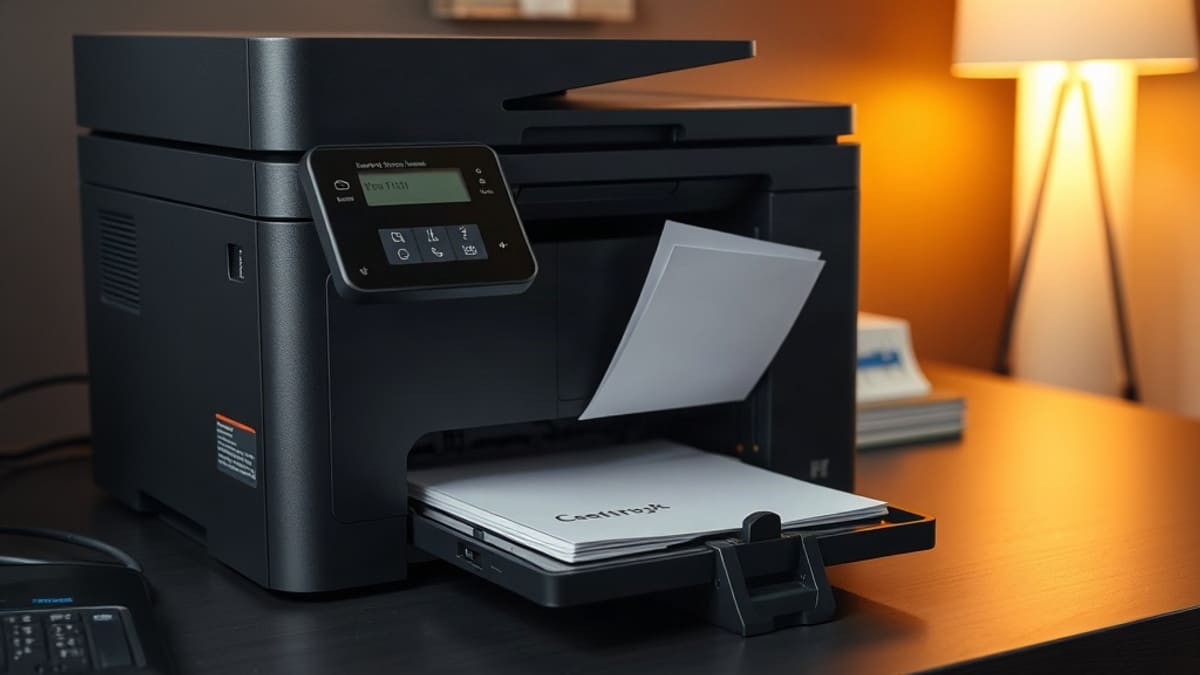
Un contrat, un dossier de candidature ou un livret de huit pages : dès qu’un document dépasse la feuille unique, le scanner risque de produire autant de fichiers que de feuilles. Scanner plusieurs pages en un seul document dépend d’un réglage qui change selon que l’on passe par le chargeur ou par la vitre, sur Windows, sur Mac ou sur un téléphone. Tout se joue avant la numérisation. Nous détaillons les deux modes, les formats de fichier et la taille du résultat.
En bref
- Pour obtenir un fichier unique à partir de plusieurs feuilles, il faut choisir un format qui accepte plusieurs pages (PDF multipage, TIFF multipage) puis numériser soit avec le chargeur automatique, soit page par page sur la vitre.
- Avec le chargeur automatique de documents, la pile de feuilles se numérise d’une traite ; avec la vitre, l’appareil demande si d’autres pages suivent.
- Les logiciels des fabricants proposent une option dédiée : « Numérisation multi-page » chez Brother, « PDF (plusieurs pages) » chez Canon.
- Un PDF volumineux pose problème à l’envoi : en réduisant la qualité des images, la taille du fichier baisse nettement.
Sommaire9 sections
- 01De quoi s’agit-il exactement ?
- 02Quel format de fichier choisir pour scanner plusieurs pages en un seul document ?
- 03Comment utiliser le chargeur automatique de documents ?
- 04Comment procéder depuis la vitre du scanner ?
- 05Windows, Mac ou téléphone : que change le système ?
- 06Quelle taille de fichier viser avant l’envoi ?
- 07Quel appareil choisir pour numériser des liasses sans effort ?
- 08Questions fréquentes sur scanner plusieurs pages en un seul document
- 09Sources
De quoi s’agit-il exactement ?
Scanner plusieurs pages en un seul document, c’est numériser des feuilles successives et obtenir un fichier unique, plutôt qu’un fichier par page. Le résultat se partage ensuite d’un seul bloc : on envoie un seul document plutôt que d’attacher plusieurs pièces jointes à un e-mail.
Le point de départ est le format de sortie. Selon le guide d’utilisation de Brother, la numérisation doit être configurée avec un type de fichier qui prend en charge les documents de plusieurs pages. Un format d’image simple, qui ne contient qu’une page, oblige l’appareil à enregistrer chaque feuille à part.
Quel format de fichier choisir pour scanner plusieurs pages en un seul document ?
Dans la boîte de dialogue d’enregistrement du logiciel Brother, la rubrique « Type de fichier » propose plusieurs options qui acceptent les documents de plusieurs pages. Le PDF est le choix le plus courant, mais ce n’est pas le seul.
| Logiciel | Option qui regroupe les pages |
|---|---|
| Brother, boîte de dialogue d’enregistrement | TIFF Multi-Page (*.tif) |
| Brother, boîte de dialogue d’enregistrement | Secure PDF (*.pdf) |
| Brother, boîte de dialogue d’enregistrement | XML Paper Specification (*.xps) |
| Brother, paramètres du bouton | PDF compression élevée (*.pdf) |
| Canon MF Toolbox, bouton PDF | PDF (plusieurs pages), dans « Enregistrer sous le type » |
Pour que le choix soit mémorisé, Brother indique de faire un clic droit sur le bouton Image, Fichier ou E-mail, puis de sélectionner « Paramètres du bouton » et d’ouvrir l’onglet « Bouton du logiciel ». Le format est alors appliqué à chaque numérisation lancée depuis ce bouton.
Du côté de Canon, le logiciel MF Toolbox propose en outre une option qui convertit les caractères du document PDF en données textuelles, ce qui permet d’y effectuer des recherches de mots-clés.
Comment utiliser le chargeur automatique de documents ?
Le chargeur automatique de documents, souvent abrégé ADF ou CAD, avale une pile de feuilles sans intervention. Chez Brother, le document se charge face imprimée vers le bas et haut de la page en premier dans l’ADF. Les étapes suivent dans le logiciel :
- cliquer sur l’onglet NUMÉRISER ;
- sélectionner le type de document et la taille ;
- cliquer sur Numériser ;
- vérifier l’image dans la visionneuse, la modifier au besoin ;
- cliquer sur Enregistrer ou Envoyer E-mail, puis choisir un type de fichier multipage.
Avec le logiciel IJ Scan Utility de Canon sous Windows, on place plusieurs documents dans le chargeur et on les numérise un par un : on démarre le logiciel, on clique sur « Numérisation document », puis sur « Document ». La numérisation commence alors. Pour ne numériser que le recto de chaque document, on sélectionne « Document (CAD recto) ». Une fois les paramètres définis dans la boîte de dialogue Paramètres, ils servent aussi pour la numérisation suivante.
Certains appareils fusionnent déjà tout seuls. Quand on utilise le chargeur automatique, les étapes de « page suivante » peuvent être passées, car certains appareils enregistrent automatiquement les documents dans un seul PDF.
Avant de lancer le chargeur, une précaution : les pages doivent être propres et ne comporter aucune marque.
Comment procéder depuis la vitre du scanner ?
Sans chargeur, ou pour un document qui ne passe pas dans l’ADF, la vitre reste la solution. Il faut simplement indiquer à l’appareil que d’autres pages vont suivre. Chez Brother, la marche à suivre est la suivante :
- soulever le couvercle à document ;
- placer le document face imprimée vers le bas sur la vitre d’exposition ;
- fermer le couvercle ;
- choisir « Personnalisé » et « Format de numérisation », puis cliquer sur « Paramètres personnalisés » ;
- cocher l’option « Numérisation multi-page Manuelle », puis cliquer sur OK.
Quand la première page est numérisée, l’appareil demande si l’on veut numériser d’autres pages. On place alors le document suivant sur la vitre et on clique sur le bouton « Continuer ». Lorsque toutes les pages sont passées, on clique sur « Terminer ». Selon les modèles, l’option s’appelle « Numérisation multi-page manuelle », « Numérisation multi-page » ou « Numérisation en continu ».
Un point de patience : il faut s’assurer que la précédente numérisation est bien terminée avant de lever le couvercle, puis poser délicatement la page suivante et l’aligner. Pour un livre relié, la vitre est le seul recours : le chargeur automatisé ne peut pas être utilisé, il faut donc un scanner à plat.
Windows, Mac ou téléphone : que change le système ?
Sous Windows 10, une application intégrée, Scanneur Windows, permet de numériser des documents directement depuis une imprimante ou un scanner relié à l’ordinateur. Avec elle, on peut scanner plusieurs pages en un seul document : on sélectionne le format PDF comme type de fichier de sortie, on s’assure que l’option de numérisation de plusieurs pages est activée et on ajuste la résolution et la couleur selon le besoin. Canon propose aussi son propre outil sous Windows, comme décrit plus haut.
Sur Mac, ce même logiciel de Canon existe. Selon le manuel d’utilisation de Canon pour Mac OS, on peut numériser plusieurs documents en une fois depuis le chargeur lors de la numérisation via Document, Personnalisé, Pilote, OCR ou Cour. él. Si seul le recto compte, les choix possibles sont « Document (CAD/Vitre) » ou « Document (CAD recto) ».
Sur téléphone, l’appareil photo remplace le scanner. Après la première page capturée, les applications de numérisation proposent généralement d’ajouter des pages au même document en continuant la prise de vue. Une fois toutes les pages prises, elles permettent de les réarranger, de les rogner ou d’ajuster la luminosité et le contraste pour améliorer la lisibilité du document final.
Quelle taille de fichier viser avant l’envoi ?
Un document de plusieurs pages pèse plus lourd qu’une page isolée, et certains services imposent une limite. Sur Service Public.fr, les documents à ajouter dans la rubrique Association de l’espace en ligne ne peuvent pas dépasser 1500 Ko en PDF, soit 4 pages maximum, d’après la page consacrée à cette démarche sur le site de la transformation publique.
Le levier le plus simple est la qualité de l’image. En réduisant la qualité des JPEG au format A4 scannés, la taille du PDF est grandement réduite. Dans MF Toolbox, Canon recommande de sélectionner « Élevée » pour les images couleur telles que les photos ou les illustrations, afin de réduire la taille du fichier. Chez Brother, le réglage « PDF compression élevée » répond au même besoin.
Quel appareil choisir pour numériser des liasses sans effort ?
Pour un dossier de vingt feuilles, poser chaque page sur la vitre devient vite fastidieux. Un appareil doté d’un chargeur automatique, qui accepte une pile de documents, règle ce problème. Notre sélection d’imprimantes laser multifonctions réunit des modèles pensés pour l’usage bureautique, où l’on retrouve ce type de chargeur ; elle aide à choisir selon le volume de documents à traiter.
Pour une seule feuille, la marche est plus simple : nous la détaillons dans scanner un document avec une imprimante.
Questions fréquentes sur scanner plusieurs pages en un seul document
Comment numériser recto verso avec le chargeur de Canon ?
Sous Windows, on sélectionne « Document (CAD/Vitre) » dans IJ Scan Utility, puis on active la case à cocher « Numériser les deux côtés en cas de numérisation à partir du CAD ». Sous Mac OS, l’option à choisir est « Document (CAD recto verso manuel) ».
Que faire pour continuer après la première page avec Canon MF Toolbox ?
Double-cliquer sur l’icône MF Toolbox du bureau, cliquer sur PDF, choisir « PDF (plusieurs pages) » et cliquer sur Démarrer. Après chaque page, on met en place la suivante et on clique sur Suivant. À la fin, on clique sur Terminer.
Peut-on interrompre une numérisation en cours ?
Oui. Dans IJ Scan Utility, un clic sur Annuler arrête la numérisation.
Faut-il absolument disposer d’un scanner ?
Non. Sans scanner, on peut télécharger une application de numérisation sur son téléphone et numériser les documents avec l’appareil photo.
Faut-il vérifier quelque chose avant de numériser un livre ?
Oui, les droits d’auteur, avant de commencer la numérisation. Le livre relié se place sur un scanner à plat, car le chargeur automatisé ne convient pas.
Comment connecter l’appareil avant de commencer ?
Il suffit de vérifier que l’appareil est connecté à l’ordinateur, par un câble ou par le Wi-Fi, puis de choisir entre le chargeur automatique et la vitre du scanner.
Sources
- Brother, « Numériser plusieurs pages dans un seul fichier au lieu de numériser chaque page dans un fichier différent. », https://support.brother.com/g/b/faqend.aspx?c=fr&lang=fr&prod=dcpj925dw_eu_as&faqid=faq00002578_005, consultée le 18 octobre 2026.
- Canon, « Création d’un seul fichier PDF à partir de plusieurs pages », https://oip.manual.canon/USRMA-0471-zz-CS-frFR/contents/SS2202_scanning_0335_creatingonepdffilefromtwoormorepag.html.
- Canon, « Numérisation de plusieurs documents simultanément à partir du CAD (chargeur automatique de documents) », IJ Scan Utility pour Windows, https://ij.manual.canon/ij/webmanual/ScanUtility/W/GX7000%20series/1.1/FR/SU/su-009.html.
- Canon, « Numérisation de plusieurs documents simultanément à partir du CAD (chargeur automatique de documents) », IJ Scan Utility pour Mac OS, https://ij.manual.canon/ij/webmanual/ScanUtility/M/MB2100%20series/2.0/FR/SU/su-009.html.
- Adobe, « Comment scanner plusieurs pages en un seul PDF », https://www.adobe.com/fr/acrobat/resources/scan-multiple-pages-to-pdf.html.
- Association Réseau H Bretagne, « Les étapes pour numériser plusieurs pages en un seul document sur différents appareils », https://www.arh-bretagne.fr/les-etapes-pour-numeriser-plusieurs-pages-en-un-seul-document-sur-differents-appareils/, consultée le 18 octobre 2026.
- Plus simple, Service Public, « Ajouter un document », https://www.plus.transformation.gouv.fr/experiences/4141682_ajouter-un-document, consultée le 18 octobre 2026.